
علت تأخیر دسته PS5 همیشه خرابی کنترلر نیست؛ ارتباط بیسیم، تنظیمات نمایشگر یا خود بازی هم باید بررسی شوند. اگر دکمه را میزنید و واکنش را دیر میبینید، ابتدا همان حرکت را در یک بازی آفلاین و با یک دسته سالم مقایسه کنید. نتیجه این بررسی کمک میکند برای تعمیر دسته، تغییر تنظیمات یا بررسی کنسول تصمیم بگیرید و هزینه اضافی نکنید.
خلاصه یک دقیقهای
اولیه: یک حرکت مشخص را در بازی آفلاین امتحان کنید و نتیجه را در همان شرایط با یک دسته سالم مقایسه کنید.
تنظیمات مهم: حالت بازی نمایشگر را بررسی کنید. برای آزمایش اتصال سیمی، علاوه بر وصلکردن کابل داده، گزینه Use USB Cable را انتخاب کنید.
نوع مشکل: دیر اجراشدن فرمان با ثبتنشدن دکمه یا قطع ارتباط دسته تفاوت دارد؛ ابتدا مشخص کنید کدام مشکل را دارید.
زمان مراجعه: اگر مشکل ادامه دارد، برای عیبیابی رایگان با تهران پی اس تماس بگیرید. هزینه پیش از شروع اعلام میشود و تعمیر پس از تأیید شما انجام خواهد شد.
برای دریافت مشاوره رایگان و همینطور برای دریافت قیمت می توانید با شماره های زیر تماس بگیرید.
آقای نریمانی 09128597720
آریامنش 09190808727
درصورت تایید، هم می توانید به صورت حضوری به آدرس زیر تشریف بیاورید یا می توانید از طریق پست یا تیپاکس برای ما ارسال کنید ولی حتما با شماره های بالا هماهنگی انجام شود.
تهران، فلکه دوم صادقیه، مرکز خرید سامان، طبقه سوم اداری واحد 3/6
تأخیر فرمان با لگ و کار نکردن دکمه چه تفاوتی دارد؟
در تأخیر فرمان، حرکت انجام میشود اما دیرتر از انتظار شما. مشخصکردن همین تفاوت، قدم اول بررسی است.
فرمان اجرا میشود اما دیر
مثلاً دکمه پرش را میزنید و شخصیت با مکث میپرد. برای بررسی، همان پرش را چند بار در یک موقعیت ثابت تکرار کنید؛ سپس با یک دسته سالم امتحان کنید و ببینید این مکث همچنان وجود دارد یا نه.
مشکل فقط در بازی آنلاین دیده میشود
اگر بازی آفلاین طبیعی است، ارتباط اینترنت و وضعیت بازی آنلاین هم باید بررسی شوند. این نشانه بهتنهایی خرابی دسته را ثابت نمیکند.
بعضی فشارها اصلاً ثبت نمیشوند
اگر برای اجرای یک فرمان مجبورید چند بار دکمه را بزنید، موضوع با تأخیر فرق دارد. اگر ارتباط کاملاً قطع میشود، راهنمای وصل نشدن دسته PS5 مرتبطتر است.
علت تأخیر دسته PS5 چیست؟
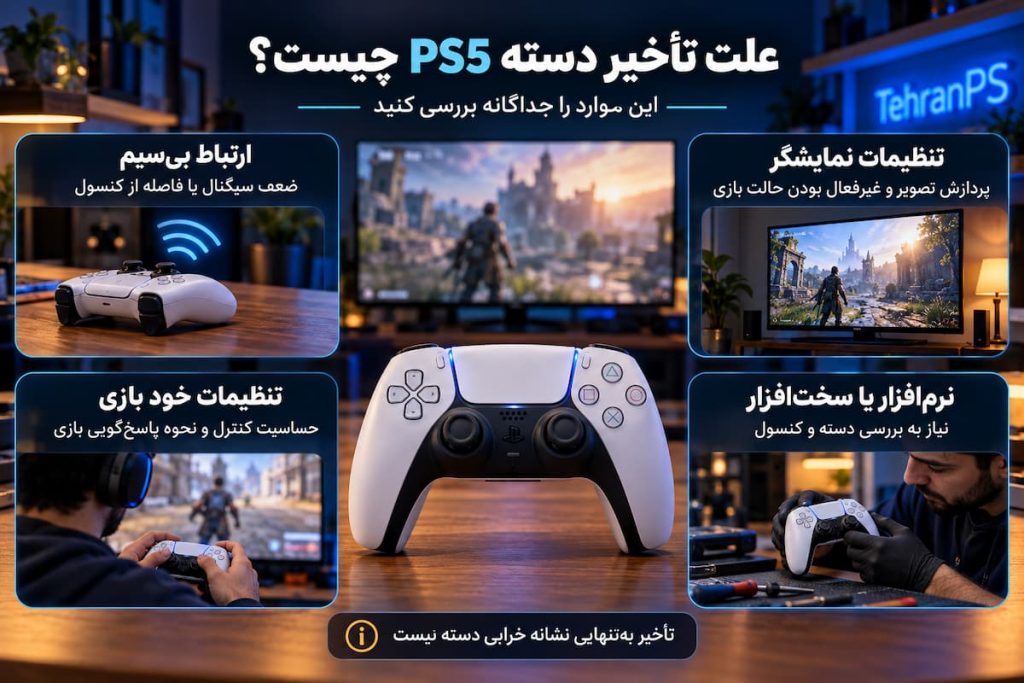
برای یافتن منشأ مشکل، ارتباط دسته، نمایشگر و رفتار بازی را جداگانه مقایسه کنید. از روی احساس کندی نمیتوان قطعه معیوب را مشخص کرد.
شرایط ارتباط بیسیم
ضعیفبودن سیگنال میتواند ارتباط دسته و کنسول را مختل کند. نزدیکتر به کنسول و بدون مانع بین دسته و دستگاه، دوباره آزمایش کنید.
پردازش تصویر نمایشگر
بعضی تنظیمات پردازش تصویر به زمان نمایش واکنش اضافه میکنند. حالت بازی تلویزیون برای کاهش این تأخیر طراحی شده است.
تنظیمات و پاسخگویی بازی
اگر کندی فقط در یک بازی یا هنگام حرکت آنالوگ دیده میشود، تنظیمات کنترل و حساسیت همان بازی را هم بررسی کنید.
نرمافزار یا ایراد سختافزاری
اختلال نرمافزاری یا ایراد دسته و کنسول نیز ممکن است مطرح باشد. نتیجه آزمایش با دسته سالم کمک میکند مسیر بررسی روشنتر شود.
برای پیدا کردن منشأ تأخیر چه بررسیهایی انجام دهیم؟
برای مشخصشدن علت تأخیر دسته PS5، هر بار فقط یک مورد را تغییر دهید و همان حرکت را دوباره امتحان کنید.
یک موقعیت ثابت را مقایسه کنید
در بازی آفلاین، چند بار یک حرکت ساده انجام دهید. جابهجایی در منوی کنسول را هم ببینید. یادداشت کنید مشکل در همهجا وجود دارد یا فقط در یک بازی.
حالت بازی نمایشگر را بررسی کنید
گزینه Game Mode تلویزیون را فعال کنید. اگر نمایشگر از ALLM پشتیبانی میکند، تنظیم آن در مسیر Settings > Screen and Video > Video Output قرار دارد. ALLM یعنی تغییر خودکار نمایشگر به حالت کمتأخیر.
ارتباط واقعی USB را امتحان کنید
کابل سالم دارای انتقال داده وصل کنید. سپس به Settings > Accessories > Controller (General) > Communication Method بروید و Use USB Cable را انتخاب کنید. اگر Use Bluetooth انتخاب باشد، حتی با کابل هم ارتباط بیسیم میماند. این آزمایش برای مقایسه است و کاهش تأخیر را تضمین نمیکند.
همان آزمایش را با دسته سالم انجام دهید
بازی، نمایشگر و موقعیت را یکسان نگه دارید. برای بررسی سایر قابلیتهای کنترلر، از راهنمای تست دسته PS5 استفاده کنید.
نرمافزار و ریست دسته را بررسی کنید
بهروزرسانی سیستم و دسته را بررسی کنید؛ اگر دستگاه برای بازی آفلاین تنظیم شده، پیش از اتصال به اینترنت با مرکز نصب هماهنگ کنید. برای ریست، کنسول را خاموش و کابل دسته را جدا کنید. دکمه داخل سوراخ پشت دسته، کنار نشان Sony، را حداقل پنج ثانیه نگه دارید؛ سپس با کابل داده متصل کنید و دکمه PS را بزنید.
چه زمانی تأخیر دسته نیاز به بررسی تخصصی دارد؟
وقتی مشکل پس از بررسیهای اولیه همچنان تکرار میشود، عیبیابی تخصصی کمک میکند تعمیر بر اساس نتیجه آزمایش انجام شود.
مشکل فقط با یک دسته تکرار میشود
اگر کنترلر سالم در همان شرایط طبیعی کار میکند، بررسی دسته شما در اولویت است. نام بازی، دکمه و وضعیت اتصال را ثبت کنید.
چند دسته سالم مشکل مشابه دارند
ابتدا نمایشگر و بازی را هم بررسی کنید. اگر مشکل باقی ماند، خدمات تعمیر PS5 مسیر مرتبطی است؛ این نتیجه بهتنهایی خرابی کنسول را قطعی نمیکند.
بررسی مشکل و انتخاب بین تعمیر و تعویض در تهران پی اس
در تهران پی اس، ابتدا علت تأخیر دسته PS5 بررسی میشود. عیبیابی رایگان است و هزینه و زمان انجام کار پیش از شروع اعلام میشود؛ تعمیر پس از تأیید شما انجام خواهد شد.
برای بررسی چه اطلاعاتی آماده کنیم؟
بگویید مشکل از چه زمانی شروع شده، در کدام بازیها دیده میشود و با کابل یا دسته دیگر چه نتیجهای گرفتهاید. فیلم کوتاه از مشکل هم به توضیح آن کمک میکند. لازم نیست از قبل قطعه معیوب را بشناسید یا دسته را باز کنید.
تعمیر یا تعویض دسته
پس از مشخصشدن ایراد و هزینه تعمیر دسته PS5، میتوانید درباره تعمیر تصمیم بگیرید. مهلت تست یکهفتهای مربوط به بخش تعمیرشده است و شرایط ضمانت قطعه هنگام پذیرش مشخص میشود. اگر تعویض مناسبتر بود، گزینههای خرید دسته PS5 را مقایسه کنید.
برای هماهنگی بررسی با ۰۹۱۲۸۵۹۷۷۲۰ تماس بگیرید. مراجعه حضوری به تهران، فلکه دوم صادقیه، مرکز خرید سامان، طبقه سوم اداری، واحد ۳/۶ و ارسال از شهرستان با پست یا تیپاکس، پس از هماهنگی امکانپذیر است.
پرسشهای متداول علت تأخیر دسته PS5
آیا کابل همیشه تأخیر را کمتر میکند؟
خیر. ابتدا ارتباط USB را در تنظیمات انتخاب کنید؛ اگر منشأ تأخیر نمایشگر یا بازی باشد، کابل الزاماً مشکل را برطرف نمیکند.
آیا اینترنت ضعیف باعث دیر عملکردن دسته میشود؟
ممکن است واکنش بازی آنلاین دیر دیده شود. نتیجه را با بازی آفلاین مقایسه کنید؛ تأخیر آنلاین بهتنهایی نشانه خرابی کنترلر نیست.
آیا Press and Hold Delay سرعت دکمهها را تغییر میدهد؟
این گزینه مربوط به مدت نگهداشتن دکمههای PS و Create است و راهحل عمومی تأخیر فرمان در بازی نیست.
هنگام خرید کنسول چطور عملکرد دسته را بررسی کنیم؟
پیش از نهاییکردن خرید PS5، دسته همراه دستگاه را در یک بازی آفلاین امتحان کنید و در صورت مشاهده ایراد، نتیجه را با فروشنده مطرح کنید.
نتیجه بررسیها قدم بعدی را مشخص میکند
برای پیدا کردن علت تأخیر دسته PS5، نتیجه بازی آفلاین، تنظیمات نمایشگر، ارتباط USB و دسته سالم را کنار هم بگذارید. اگر مشکل ادامه دارد، با تهران پی اس هماهنگ کنید تا پیش از پرداخت هزینه تعمیر یا خرید کنترلر جایگزین، وضعیت دسته بررسی شود.
با ثبت نظر خود درباره علت تأخیر دسته PS5؛ چرا دکمهها دیر عمل میکنند؟ به راهنمایی دیگران بالا بردن کیفیت مطالب کمک کنید.